
GGPokeri allalaadimise juhend
Käivita ja mängi sujuvalt igas seadmes — ning lahenda probleemid kiiresti, kui need ilmnevad
Miski ei tapa soovi pokkerit mängida kiiremini kui tehniline tõrge. Oled registreerunud, valmis alustama ja siis *BÄNG* — rakendus ei paigalda, ühendus katkeb või klient hangub käe keskel.
Hea uudis on see, et GGPoker töötab laitmatult peaaegu igas tänapäevases seadmes ning enamikul tehnilistel probleemidel on lihtsad lahendused. Siin on kõik, mida vajad õigeks seadistamiseks ja levinumate probleemide tõrkeotsinguks.
Süsteeminõuded
Enne allalaadimist veendu, et sinu seade vastab miinimumnõuetele. GGPoker on saadaval Windowsis, Macis, Androidis ja iOS-is.
| Platvorm | Miinimumnõuded | |
| Windowsi PC | Windows 8, 3 GHz protsessor | |
| Mac | macOS 10.13 | |
| Android | Android 6.0 | |
| iOS | iPhone 7 Plus / iPad Air 2 / iPad Mini 4 |
Kui sinu seade vastab miinimumnõuetele, saad mängida. Miinimum- ja soovituslike nõuete täieliku loendi leiad siit.
Kuidas GGPokerit alla laadida PC-s ja Macis
Töölaud on endiselt eelistatud platvorm tõsistele grinder’itele, kes soovivad multitable’ida ja kasutada kõiki GGPokeri funktsioone. Live- ja online-pokkeri erinevused algavad tehnoloogiast ning kindel lauaarvuti seadistus on alus.
Windowsi installimine
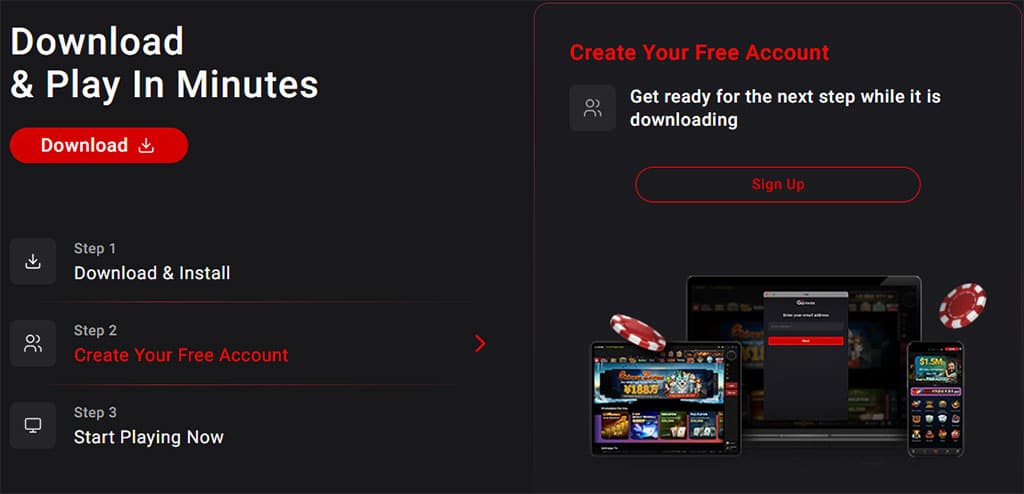
- Külasta oma veebibrauseris ggpoker.com.
- Klõpsa Windowsi jaoks nuppu “Download”.
- Kui installerifail on alla laetud, tee sellel topeltklõps, et alustada seadistust.
- Vali seadistusaknas eelistatud keel.
- Klõpsa “Install” ja oota, kuni paigaldus lõpeb.
- Käivita GGPoker töölaua otseteest või Start-menüüst.
- Logi sisse oma andmetega või, kui oled GGPokeris täiesti uus, loo uus konto.
Mac’i installimine
- Külasta ggpoker.com ja klõpsa “Download” Maci jaoks.
- Ava allalaaditud .dmg-fail.
- Lohista GGPokeri rakendus oma rakenduste kausta (Applications).
- Kui macOS blokeerib rakenduse (tundmatu arendaja), mine menüüsse System Preferences > Security & Privacy ja klõpsa “Open Anyway”.
- Käivita GGPoker ja logi sisse.
Mac’i kasutajad peaksid arvestama, et mõned funktsioonid võivad macOS-ile omase renderduse tõttu käituda veidi teistmoodi kui Windowsis. Kui esineb probleeme, veendu, et sinu macOS-i versioon on ajakohane.
Kuidas GGPoker alla laadida mobiilseadmesse
GGPokeri mobiilirakendus toob täispika pokkerikogemuse sinu telefoni või tahvelarvutisse. See on ideaalne juhuslikeks sessioonideks, kiireteks Spin & Goldi spinnideks või turniiridega kursis püsimiseks, kui oled arvutist eemal.
iOS (iPhone ja iPad)
- Ava oma iPhone’is või iPadis App Store.
- Otsi “GGPoker”.
- Puuduta “Get”, et rakendus alla laadida ja paigaldada.
- Ava rakendus ning logi sisse või registreeru.
Android
- Külasta oma Android-seadme brauseris ggpoker.com.
- Puuduta Androidi jaoks nuppu “Download”.
- Kui küsitakse, mine menüüsse Settings > Security ja lülita sisse “Unknown Sources” või “Install Unknown Apps” oma brauseri jaoks (rakendus ei pruugi olla kõigis regioonides Google Play poes kättesaadav).
- Ava allalaaditud .apk-fail ja puuduta “Install”.
- Käivita GGPoker ja logi sisse.
Mobiilirakendus toetab enamiku samu funktsioone nagu töölauaklient, sealhulgas cash-mängud, turniirid, Spin & Gold, Rush & Cash ja kassasse juurdepääsu. PokerCraft ja mõned täpsemad multitable’imise funktsioonid on mobiilis lihtsustatud liidesega.
Konto seadistamine pärast allalaadimist
Kui GGPoker on paigaldatud, on seadistus kiire:
- Loo konto — Sisesta oma e-post, parool, sünnikuupäev ja riik. Vali kasutajanimi (screen name).
- Kinnita oma e-post — Otsi postkastist kinnituslink ja klõpsa sellel.
- Seadista turvalisus — Lülita Seaded > Turvalisus all sisse kaheastmeline kinnitamine. See võtab kaks minutit ja parandab oluliselt konto kaitset.
- Tee sissemakse — Mine kassasse ja rahasta oma kontot sobiva makseviisiga.
- Kohanda oma kogemust — Muuda laua teemasid, kaartide stiile, heli seadeid ja teavituste eelistusi.
GGPoker toetab üle 20 keele, seega vaheta seadetes oma eelistatud keelele, kui inglise keel pole sinu esimene valik.

Levinud ühendusprobleemid ja lahendused
Ühendusprobleemid on online-pokkeris kõige tavalisemad tehnilised mured. Siin on, kuidas need kiiresti diagnoosida ja lahendada, et saaksid laudadesse tagasi.
Ebastabiilne internetiühendus
Kõige sagedasem süüdlane. GGPoker vajab stabiilset internetiühendust — mitte tingimata kiiret, kuid ühtlast.
- Võimalusel kasuta juhtmega ühendust. Ethernet on online-pokkeri jaoks alati Wi-Fi-st töökindlam.
- Liigu ruuterile lähemale, kui pead kasutama Wi-Fi’d.
- Taaskäivita oma ruuter — universaalne lahendus, mis toimib sagedamini, kui arvaksid.
- Sulge suurt ribalaiust nõudvad rakendused — striiming, suured allalaadimised ja videokõned võivad ribalaiuse pärast konkureerida ja põhjustada katkestusi.
- Testi oma ühendust — kasuta kiirustesti saiti. Kui sinu pingi väärtus on püsivalt üle 200 ms või esineb paketikadu, võta ühendust oma internetiteenuse pakkujaga.
Tulemüür või viirusetõrje blokeerib GGPokeri
Turvatarkvara võib mõnikord märgistada GGPokeri kliendi kahtlaseks ja blokeerida selle võrguliikluse.
- Lisa GGPoker oma tulemüüri erandite nimekirja.
- Lisa GGPoker oma viirusetõrje lubatud rakenduste hulka.
- Keela ajutiselt tulemüür, et testida, kas see on põhjuseks (lülita pärast testi uuesti sisse).
- Windowsis kontrolli Windows Defender Firewall seadeid ja veendu, et GGPokeril on lubatud läbipääs.
VPN-i häired
Kui kasutad VPN-i, võib see GGPokeri ühendust segada. Veelgi olulisem on, et VPN-i kasutamine mängimiseks piirangutega riigist on keelatud ja toob kaasa konto sulgemise. Kui kasutad VPN-i üldiseks privaatsuseks, proovi mängimise ajaks see välja lülitada.
Serverite hooldus
GGPoker teeb aeg-ajalt planeeritud hooldust, mille käigus serverid on ajutiselt võrguvälised. Hooldusaknad teatatakse tavaliselt ette kliendi, sotsiaalmeedia ja e-posti kaudu. Kui ühtäkki ei saa ühendust ja kõik muu on korras, kontrolli GGPokeri sotsiaalmeediakanaleid hooldusteadete osas.
Levinud probleemide tõrkeotsing
Rakendus ei käivitu või jookseb käivitusel kokku
- Taaskäivita seade — puhastab ajutised protsessid, mis võivad konflikti tekitada.
- Käivita administraatorina (Windows) — paremklõpsa GGPokeri otseteel ja vali “Run as administrator”.
- Uuenda oma graafikadraivereid — aegunud GPU draiverid võivad põhjustada renderdusvigu ja krahhe.
- Kontrolli konflikti tekitavat tarkvara — mõned ülekatteprogrammid (Discordi overlay, ekraanisalvestustööriistad) võivad GGPokeriga konflikti minna.
- Installi klient uuesti — kui miski muu ei aita, lahendab puhas paigaldus sageli püsivad käivitusprobleemid.
Aeglane jõudlus või viivitus
- Sulge mittevajalikud rakendused — vabasta RAM ja protsessori ressursid.
- Alanda laua graafikaseadeid — vähenda animatsioone ja visuaalseid efekte GGPokeri seadetes.
- Vähenda laudade arvu — multitable’imine nõuab rohkem ressursse. Kui seade jääb hätta, tõmba veidi tagasi.
- Tühjenda vahemälu — kogunenud ajutised andmed võivad jõudlust aeglustada (vt allpool).
Sisselogimisprobleemid
- Kontrolli oma andmeid üle — veendu, et Caps Lock pole sees ja sisestad õige e-posti ning parooli.
- Lähtesta parool — kasuta linki “Forgot Password”, kui sa pole paroolis kindel.
- Kontrolli e-postist koodid — uued seadmesisselogimised nõuavad e-posti teel kinnitust.
- Veendu, et klient on uuendatud — aegunud versioonidel võib olla raskusi praeguste serveritega ühenduse loomisel.
Puuduvad funktsioonid või mängud
Kui teatud mänge või funktsioone lobbys ei kuvata, on kõige tavalisemad põhjused:
- Piirkondlikud piirangud — kõik mängutüübid ja kasiinovalikud pole igas jurisdiktsioonis saadaval.
- Kliendi versioon — veendu, et kasutad GGPokeri uusimat versiooni.
- Konto piirangud — mõned funktsioonid eeldavad kinnitatud või täielikult aktiveeritud kontot.

Kuidas puhastada vahemälu ja teha uuesti paigaldus
Kui koged püsivaid probleeme, võivad vahemälu puhastamine või puhas uuesti paigaldus lahendada paljud mured. Õigete tööriistade kasutamise üks osa pokkerieduks on hoida tarkvara puhtalt ja sujuvalt töötamas.
Vahemälu puhastamine (töölaud)
- Sulge GGPoker täielikult.
- Liigu oma arvutis GGPokeri paigalduskausta.
- Otsi cache või temp kaust ja kustuta selle sisu (mitte kaust ise).
- Käivita GGPoker uuesti.
Puhas uuesti paigaldus
- Eemalda GGPoker oma süsteemi tavapärase eemaldusprotsessi kaudu (Windowsis Control Panel, Macis lohista prügikasti).
- Kustuta allesjäänud GGPokeri kaustad AppData (Windows) või Application Support (Mac) kataloogides.
- Laadi alla uusim installer saidilt ggpoker.com.
- Paigalda puhtalt ja logi sisse.
Mobiilis piisab, kui eemaldad rakenduse ning laed seejärel selle uuesti alla ja paigaldad App Store’ist või GGPokeri veebilehelt.
Hoia tarkvara uuendatud
GGPoker annab regulaarselt välja uuendusi, mis sisaldavad veaparandusi, uusi funktsioone ja jõudluse täiustusi. Tavaliselt teavitab klient käivitamisel, kui uuendus on saadaval.
- Paigalda uuendused alati kohe — aegunud tarkvara võib põhjustada ühendusprobleeme ja takistada lobbyle juurdepääsu.
- Lülita mobiilis sisse automaatsed uuendused, et rakendus püsiks ajakohane.
- Kontrolli versiooninumbrit jaotises Seaded > Teave, kui pole kindel, kas kasutad uusimat versiooni.
Mõnikord nõuavad suuremad uuendused paigalduspaketi täielikku allalaadimist, mitte ainult paika. Sellisel juhul annab GGPoker kliendi ja e-posti kaudu selged juhised.

Võta ühendust tehnilise toega
Kui oled ülaltoodud tõrkeotsingu sammud läbi proovinud, kuid ei suuda probleemi lahendada, saab GGPokeri tehniline tugi aidata.
- Rakendusesisene reaalajavestlus — kiireim viis toeni jõudmiseks. Saadaval ööpäevaringselt.
- E-posti tugi — probleemidele, mis vajavad põhjalikumat uurimist või failide manustamist.
- Abikeskus — külasta help.ggpoker.com, kus on otsitavad artiklid konkreetsete teemade kohta.
Tehnilise toe poole pöördudes lisa:
- Sinu seadme tüüp ja operatsioonisüsteemi versioon.
- Sinu GGPokeri kliendi versioon.
- Probleemi kirjeldus — mis juhtus, millal see algas ja kõik veateated.
- Kuvatõmmised, kui asjakohane — üks pilt ütleb rohkem kui tuhat piletit.
Mida rohkem detaile alguses annad, seda kiiremini probleem lahendatakse. Kui GGPoker jätkab uute lahenduste loomist uute funktsioonidega, aitab kursis püsimine uuenduste ja tehniliste nõuetega tagada, et sa millestki ilma ei jää.
Peamised punktid
- Saadaval kõikjal: GGPoker töötab Windowsis, Macis, Androidis ja iOS-is tagasihoidlike süsteeminõuetega.
- Laadi alla ametlikest allikatest: Hangi klient alati ggpoker.com-ist või ametlikest poodidest, et vältida turvariske.
- Ühendus on võtmetähtsusega: Stabiilne internetiühendus (võimalusel juhtmega) ennetab enamiku tehnilisi muresid.
- Tulemüür ja viirusetõrje: Lisa GGPoker erandite nimekirja, kui koged ühendusprobleeme.
- Kui kahtled, paigalda uuesti: Puhas uuesti paigaldus lahendab enamiku püsivaid kliendiprobleeme.
Sinu järgmine samm
Kui sa pole GGPokerit veel alla laadinud, mine ggpoker.com lehele ja haara oma platvormile mõeldud klient. Kogu protsess võtab vaid paar minutit ning varsti oled laudades.
Juba paigaldatud, kuid esineb probleeme? Liigu ülaltoodud tõrkeotsingu sammudega samm-sammult, alustades kõige lihtsamatest (taaskäivita, uuenda, kontrolli ühendust). Enamikel juhtudel on lahendus kiire ja kui mitte, on GGPokeri tugimeeskond valmis sind tagasi mängu aitama.